Cilj dostavljanja Obaveštenja primaoca o prethodnom porezu je omogućavanje isporučiocu dobara/usluga, primaocu avansa ili izdavaocu određenih dokumenata koja su stornirana da umanji obračunati PDV za promet dobara/usluga, po osnovu primljenog avansa ili po osnovu izdatih dokumenata.
1. Pristupanje rešenju
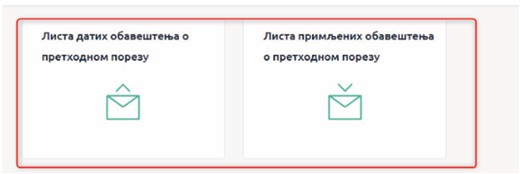
Korisnik odabirom opcije „Obaveštenje primaoca o prethodnom porezu” (Slika br. 1) pristupa stranici na kojoj su prikazane sledeće dve opcije: „Lista datih obaveštenja o prethodnom porezu” i „Lista primljenih obaveštenja o prethodnom porezu” (Slika br. 2).
Korisnik koji nikada nije bio u statusu obveznik PDV, kao ni korisnik koji je brisan sa liste korisnika SEF, nema pristup rešenju „Obaveštenje primaoca o prethodnom porezu”.
Slika br. 1 Prikaz opcije „Obaveštenje primaoca o prethodnom porezu”
Slika br. 2 Prikaz opcija „Lista datih obaveštenja o prethodnom porezu” i „Lista primljenih obaveštenja o prethodnom porezu”
2. Lista datih obaveštenja o prethodnom porezu
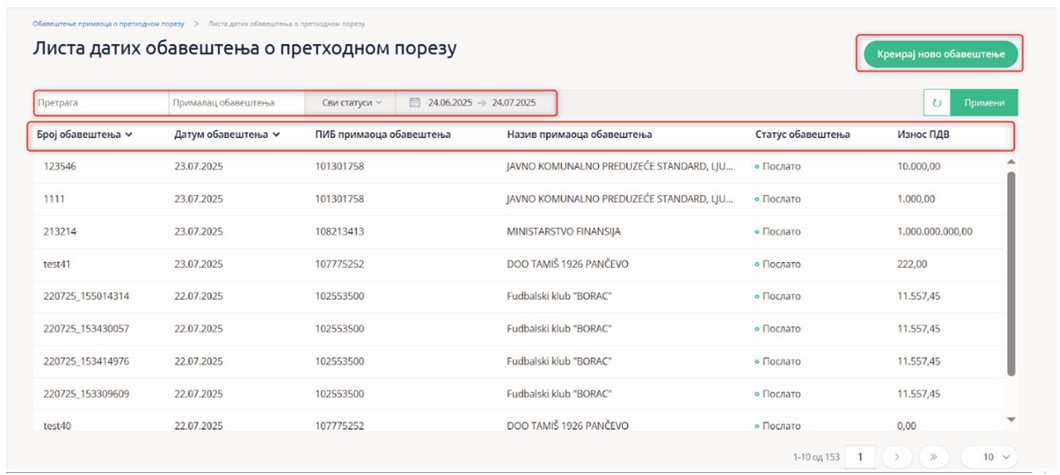
Korisnik odabirom opcije „Lista datih obaveštenja o prethodnom porezu”, pristupa stranici na kojoj su prikazani (Slika br. 3):
- pregled datih Obaveštenja o prethodnom porezu u vidu liste sa pripadajućim filterima.
- opcija „Kreiraj novo obaveštenje”
Lista datih obaveštenja o prethodnom porezu se sastoji od sledećih kolona: „Broj obaveštenja”, „Datum obaveštenja”, „PIB primaoca obaveštenja”, „Naziv primaoca obaveštenja”, „Status obaveštenja” i „Iznos PDV”.
Slika br. 3 Prikaz liste Lista datih obaveštenja o prethodnom porezu sa pripadajućim filterima i opcije “Kreiraj novo obaveštenje”
Listu datih obaveštenja o prethodnom porezu moguće je pretražiti, odnosno filtrirati prema sledećim filterima:
„Pretraga” (Slika br. 4) – pretraga prema broju Obaveštenja primaoca o prethodnom porezu (Broj obaveštenja)
Slika br. 4 Prikaz filtera „Pretraga”
„Primalac obaveštenja” (Slika br. 5) – pretraga prema PIB-u primaoca obaveštenja JBKJS ili nazivu primaoca obaveštenja
Slika br. 5 Prikaz filtera „Primalac obaveštenja”
„Svi statusi” (Slika br. 6) – pretraga prema statusu Obaveštenja primaoca o prethodnom porezu (Status obaveštenja).
Slika br. 6 Prikaz filtera „Svi statusi”
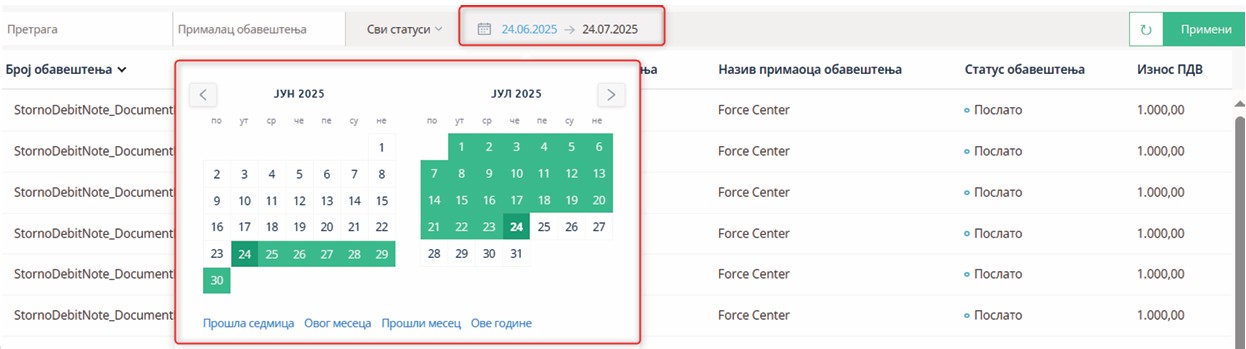
„Pretraga po vremenskom periodu” (Slika br. 7) – pretraga prema datumu obaveštenja, gde korisnik u okviru kalendara vrši odabir datuma početka i datuma kraja perioda
Slika br. 7 Prikaz filtera “pretraga po vremenskom periodu”
„Kreiraj novo obaveštenje” predstavlja opciju čijim odabirom korisnik pristupa formi u okviru koje kreira novo Obaveštenje o prethodnom porezu. Opcija je vidljiva i dostupna za odabir korisnicima čiji je trenutni status subjekta na SEF Obveznik PDV, dok nije dostupna korisnicima čiji je status Nije obveznik.
Odabirom bilo kog podatka u okviru liste, davalac pristupa formi na kojoj su prikazani detalji obaveštenja kom pripada prethodno odabrani podatak.
3. Forma obaveštenja o prethodnom porezu
Forma Obaveštenja primaoca o prethodnom porezu se sastoji od sledećih sekcija: „Opšti podaci”, „Podaci o davaocu i primaocu obaveštenja”, „Podaci o povezanom dokumentu” i „PDV koji je ispravljen/nije korišćen kao prethodni porez”.
3.1. Sekcija „Opšti podaci”
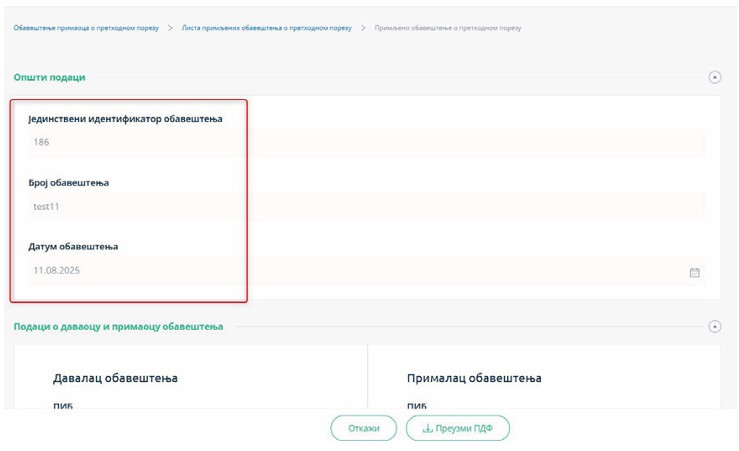
U okviru sekcije „Opšti podaci” su prikazana sledeća polja za unos podataka (Slika br. 8):
- Jedinstveni identifikator obaveštenja – automatski unos podatka, gde nije omogućen ručni unos niti korekcija. Polje i uneti podatak su vidljivi davaocu pošto Obaveštenje primaoca o prethodnom porezu dobije status „Poslato“ ili „Greška u slanju“, u ostalim slučajevima polje nije vidljivo davaocu.
- Broj obaveštenja – podatak koji se ručno unosi od strane davaoca Obaveštenja primaoca o prethodnom porezu. Podatak je moguće ručno korigovati dok je Obaveštenje primaoca o prethodnom porezu bez statusa ili u statusu „Nacrt“
- Datum obaveštenja – automatski unos datuma koji predstavlja datum slanja Obaveštenje primaoca o prethodnom porezu od strane davaoca, gde nije omogućen ručni unos niti korekcija. Polje je prazno dok Obaveštenje primaoca o prethodnom porezu ne uzme status „Poslato“ ili „Greška u slanju“.
Slika br. 8 Prikaz polja za unos podataka prikazana u okviru sekcije „Opšti podaci”: Jedinstveni identifikator obaveštenja, Broj obaveštenja i Datum obaveštenja
3.2. Sekcija „Podaci o davaocu i primaocu obaveštenja”
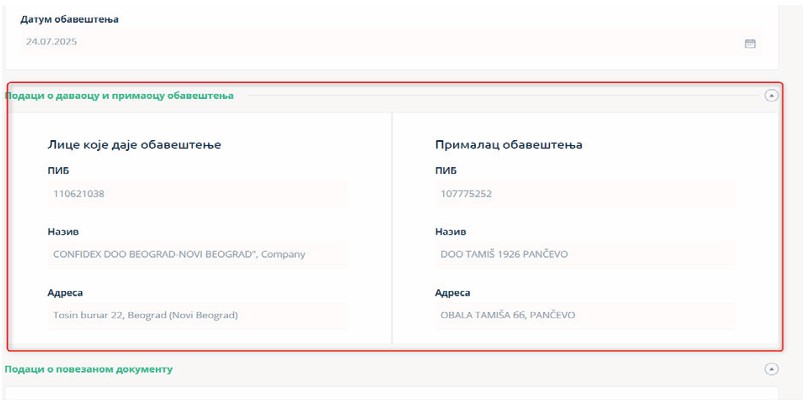
Sekcija je podeljena na sledeća dva dela (Slika br. 9): „Lice koje daje obaveštenje” i „Primalac obaveštenja”
- Deo „Lice koje daje obaveštenje” prikazuje sledeće podatke o davaocu Obaveštenja primaoca o prethodnom porezu, a svi podaci se automatski unose, dok su ručan unos i korekcija onemogućeni: PIB, Naziv i Adresa;
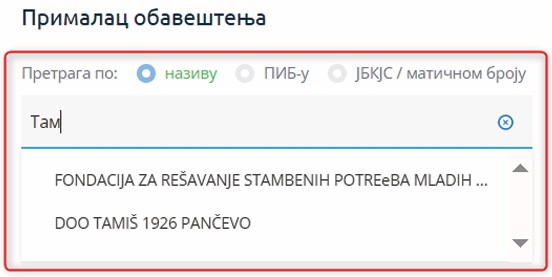
- Deo „Primalac obaveštenja” prikazuje sledeće podatke o primaocu Obaveštenja primaoca o prethodnom porezu: PIB, JBKJS (ukoliko je primalac korisnik javnih sredstava), Naziv i Adresa. Unos navedenih podataka je automatski, međutim, potrebno je da davalac prethodno izvrši pretragu tako što unosi naziv, matični broj, PIB ili JBKJS primaoca (Slika br. 10), a sistem će ponuditi spisak mogućih primaoca koji su prethodno uneti u registar kupaca, a koji su u trenutku unosa, na SEF-u u statusu Obveznik PDV. Ukoliko željeni primalac nije ponuđen od strane sistema, to znači da primalac u okviru SEF-a ima status Nije obveznik ili/i se ne nalazi na spisku kupaca u okviru registra davaoca Obaveštenja primaoca o prethodnom porezu.
Slika br. 9 Prikaz sekcije „Podaci o davaocu i primaocu obaveštenja” sa delovima „Lice koje daje obaveštenje”, „Primalac obaveštenja” i pripadajućim poljima za unos vrednosti
Slika br. 10 Prikaz pretraga koju je potrebno da izvrši davalac radi popunjavanja podataka o primaocu Obaveštenja primaoca o prethodnom porezu
3.3. Sekcija „Podaci o povezanom dokumentu”
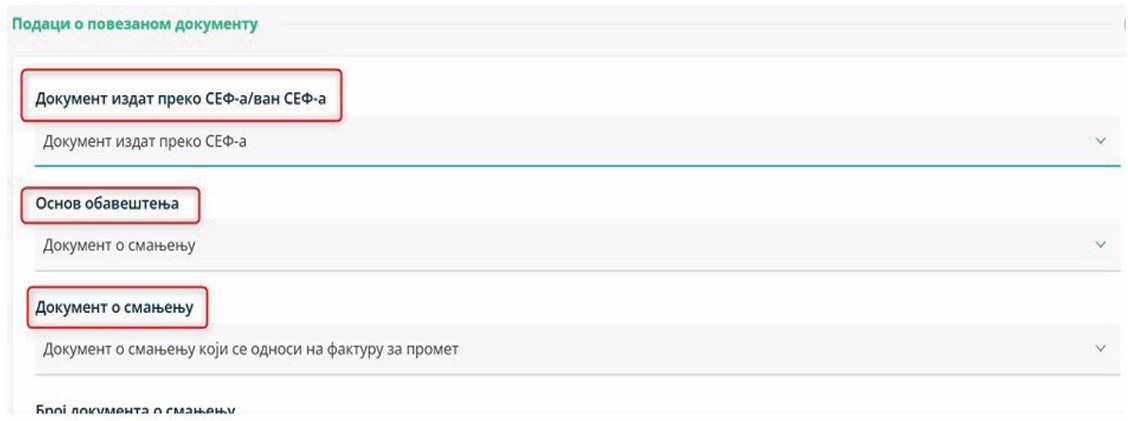
U okviru sekcije „Podaci o povezanom dokumentu” su prikazane tri padajuće liste sa sledećim nazivima (Slika br. 11):
1) „Dokument izdat preko SEF-a/van SEF-a”,
2) „Osnov obaveštenja”,
3) „Dokument o smanjenju”, odnosno „Storno” u zavisnosti od opcije odabrane u prethodnoj padajućoj listi.
Slika br. 11 – prikaz padajućih lista prikazanih u okviru sekcije „Podaci o povezanom dokumentu”: „Dokument izdat preko SEF-a/van SEF-a”, „Osnov obaveštenja” i „Dokument o smanjenju”, odnosno „Storno”
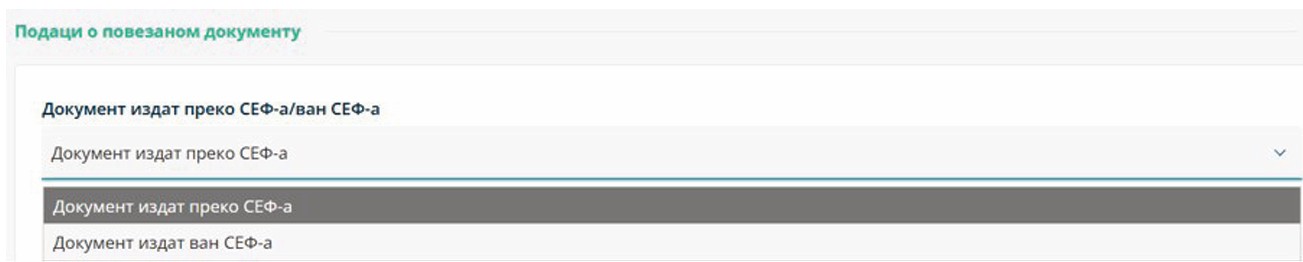
U okviru padajuće liste „Dokument izdat preko SEF-a/van SEF-a” korisniku su za odabir dostupne sledeće dve opcije „Dokument izdat preko SEF-a” i „Dokumenta izdata van SEF-a” (Slika br. 12).
Slika br. 12 Prikaz opcija u okviru padajuće liste „Dokument izdat preko SEF-a/van SEF-a”
U okviru padajuće liste „Osnov obaveštenja” korisniku su za odabir dostupne sledeće dve opcije: „Dokument o smanjenju” i „Storno” (Slika br. 13)
Slika br. 13 Prikaz opcija u okviru padajuće liste „Osnov obaveštenja”
Lista koja sledi menja svoj naziv, kao i dostupne opcije, u skladu sa opcijom odabranom u okviru padajuće liste „Osnov obaveštenja”:
- u slučaju da je odabrana opcija „Dokument o smanjenju”, onda će naziv liste biti „Dokument o smanjenju”, a dostupne opcije će zavisiti od opcije odabrane u okviru padajuće liste „Dokument izdat preko SEF-a/van SEF-a”:
- u slučaju odabira opcije „Dokument izdat preko SEF-a”, dostupne opcije su sledeće: „Dokument o smanjenju koji se odnosi na fakturu za promet”, „Dokument o smanjenju koji se odnosi na avansnu fakturu”, „Dokument o smanjenju koji se odnosi na vremenski period u kojem su izdate fakture za promet” (Slika br. 14)
- u slučaju odabira opcije „Dokument izdat van SEF-a”, dostupne opcije su sledeće: „Dokument o smanjenju koji se odnosi na fakturu/račun za promet”, „ Dokument o smanjenju koji se odnosi na avansnu fakturu/avansni račun”, „ Dokument o smanjenju koji se odnosi na vremenski period u kojem su izdate fakture/računi za promet” (Slika br. 14a).
Slika br. 14 Prikaz opcija u okviru padajuće liste ,Dokument o smanjenju” kada je odabrana opcija „Dokument izdat preko SEF-a”
Slika br. 14a Prikaz opcija u okviru padajuće liste Dokument o smanjenju” kada je odabrana opcija „Dokument izdat van SEF-a”
- u slučaju da je odabrana opcija „Storno” onda će naziv liste biti „Storno”, a dostupne opcije će zavisiti od opcije odabrane u okviru padajuće liste „Dokument izdat preko SEF-a/van SEF-a”:
- u slučaju odabira opcije „Dokument izdat preko SEF-a”, dostupne opcije su sledeće: „Storno fakture za promet“, „Storno avansne fakture“, „Storno dokumenta o povećanju“ (Slika br. 15).
- u slučaju odabira opcije „Dokument izdat van SEF-a”, dostupne opcije su sledeće: „Storno fakture/računa za promet“, „Storno avansne fakture/avansnog računa“, „Storno dokumenta o povećanju“ (Slika br. 15a).
Slika br. 15 Prikaz opcija u okviru padajuće liste „Storno” kada je odabrana opcija „Dokument izdat preko SEF-a”
Slika br. 15a Prikaz opcija u okviru padajuće liste „Storno” kada je odabrana opcija „Dokument izdat van SEF-a”
U zavisnosti od vrednosti odabranih u okviru prethodno opisanih padajućih lista zavisi način popunjavanja kao i nazivi polja za popunjavanje vrednosti koja mogu biti sledeća:
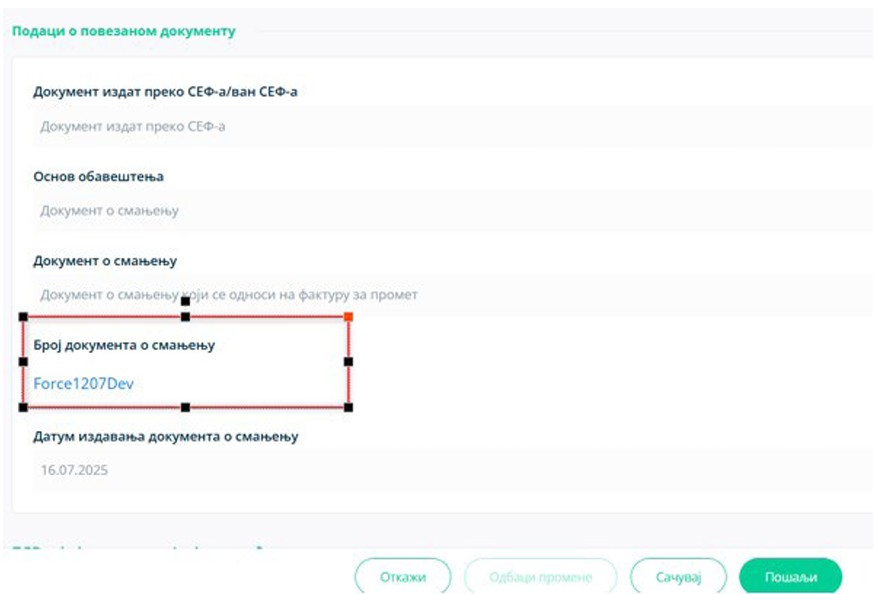
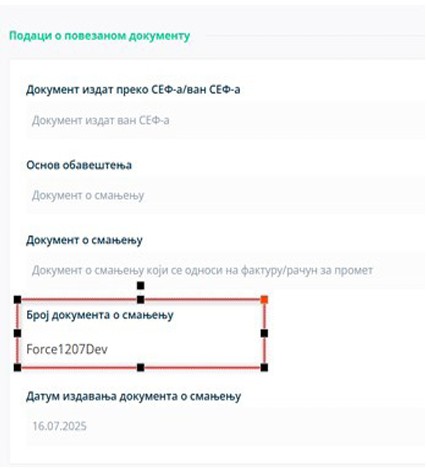
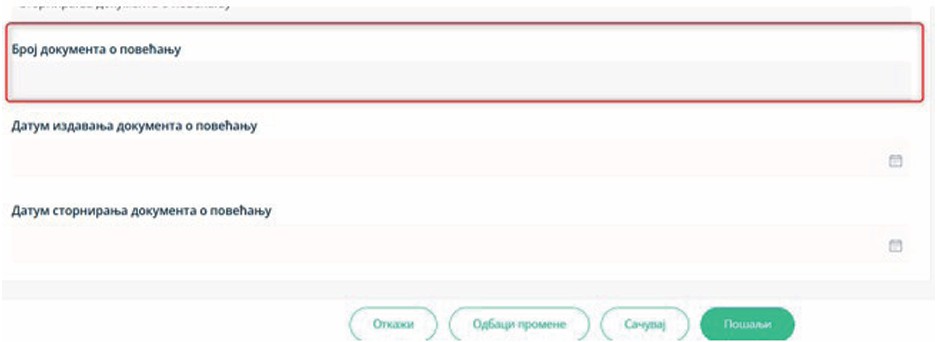
- Broj dokumenta o smanjenju – prikazuje broj dokumenta o smanjenju na koje se odnosi Obaveštenje primaoca o prethodnom porezu.
Polje je vidljivo ako je „Dokument o smanjenju” odabrana opcija u okviru padajuće liste „Osnov obaveštenja”, nezavisno od opcije koja je odabrana u okviru padajuće liste „Dokument o smanjenju”.
Korisnik ručno popunjava broj dokumenta o smanjenju na koji se odnosi Obaveštenje primaoca o prethodnom porezu.
U slučaju da je u okviru padajuće liste „Dokument izdat preko SEF-a/van SEF-a” odabrana opcija „Dokument izdat preko SEF-a”, korisniku će se prikazati i hiperlink do referenciranog dokumenta (Slika br. 16), dok se isti neće prikazati u slučaju odabira opcije „Dokument izdat van SEF-a” u okviru padajuće liste „Dokument izdat preko SEF-a/van SEF-a” (Slika br. 17).
Slika br. 16 Prikaz polja Broj dokumenta o smanjenju u okviru kojeg je prikazana vrednost sa hiperlinkom
Slika br. 17 Prikaz polja Broj dokumenta o smanjenju u okviru kojeg je prikazana vrednost bez hiperlinka
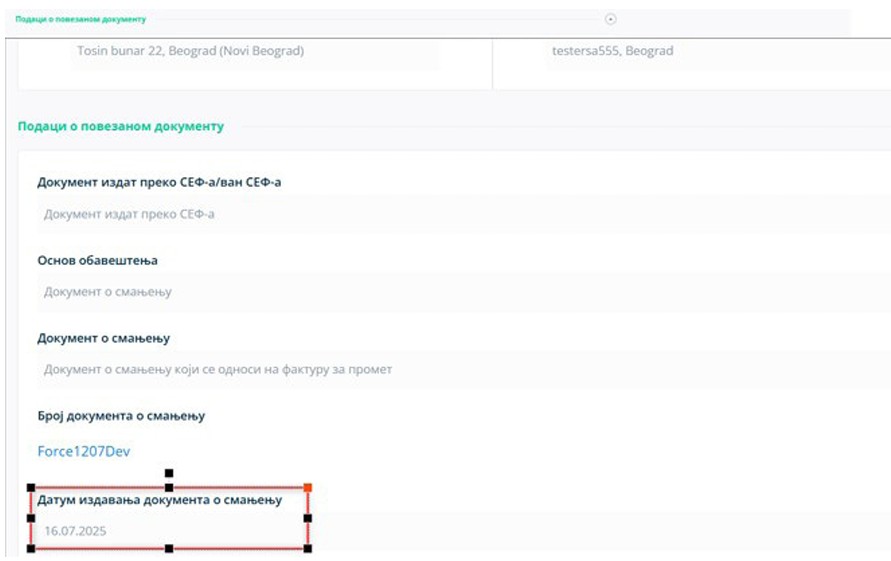
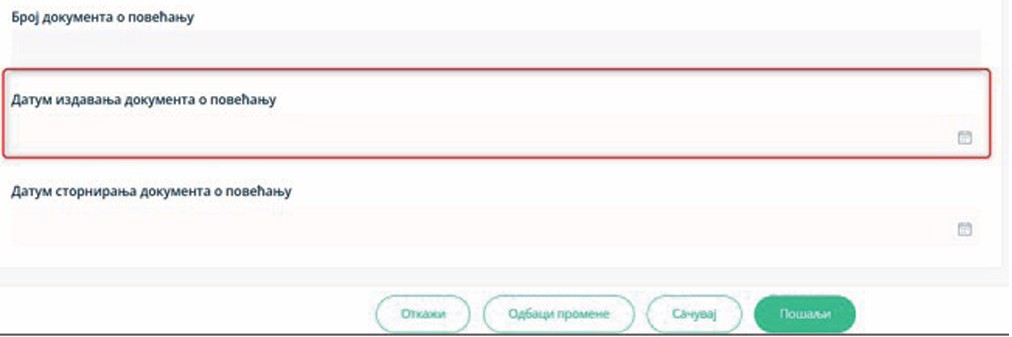
- Datum izdavanja dokumenta o smanjenju – prikazuje datum izdavanja dokumenta o smanjenju na koje se odnosi Obaveštenje primaoca o prethodnom porezu (Slika br. 18).
Polje je vidljivo ako je „Dokument o smanjenju” odabrana opcija u okviru padajuće liste „Osnov obaveštenja”, nezavisno od opcije koja je odabrana u okviru padajuće liste „Dokument o smanjenju”.
Ukoliko korisnik u okviru padajuće liste odabere „Dokument izdat preko SEF-a/van SEF-a” odabere opciju „Dokument izdat preko SEF-a”, datum se popunjava automatski iz sistema i ručno korigovanje je onemogućeno, dok u slučaju odabira opcije „Dokument izdat van SEF-a” korisnik ručno popunjava datum ili vrši odabir željenog datuma iz ponuđenog kalendara.
Slika br. 18 Prikaz polja Datum izdavanja dokumenta o smanjenju
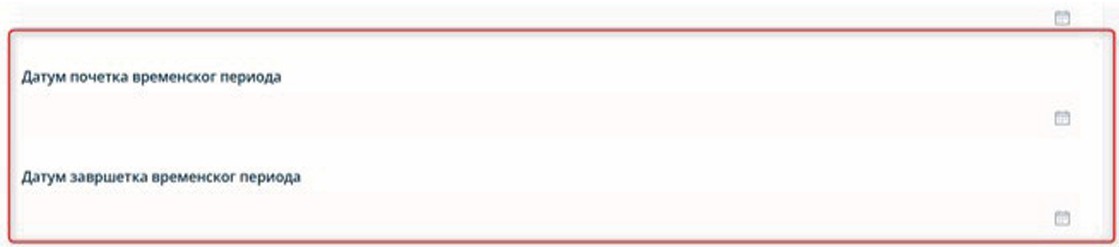
- Datum početka vremenskog perioda– prikazuje datum početka vremenskog perioda u kom su izdate elektronske fakture na koje se dokument o smanjenju odnosi (Slika br. 19).
Polje je vidljivo ako je „Dokument o smanjenju” odabrana opcija u okviru padajuće liste „Osnov obaveštenja”, dok je istovremeno u okviru padajuće liste „Dokument o smanjenju” odabrana opcija „Dokument o smanjenju koji se odnosi na vremenski period u kojem su izdate fakture za promet” ili „Dokument o smanjenju koji se odnosi na vremenski period u kojem su izdate fakture/računi za promet“.
Ukoliko korisnik u okviru padajuće liste odabere „Dokument izdat preko SEF-a/van SEF-a” odabere opciju „Dokument izdat preko SEF-a”, datum se popunjava automatski iz sistema i ručno korigovanje je onemogućeno, dok u slučaju odabira opcije „Dokument izdat van SEF-a” korisnik ručno popunjava datum ili vrši odabir željenog datuma iz ponuđenog kalendara.
- Datum završetka vremenskog perioda – prikazuje datum kraja vremenskog perioda u kom su izdate elektronske fakture na koje se dokument o smanjenju odnosi (Slika br. 19).
Polje je vidljivo ako je „Dokument o smanjenju” odabrana opcija u okviru padajuće liste „Osnov obaveštenja”, dok je istovremeno u okviru padajuće liste „Dokument o smanjenju” odabrana opcija „Dokument o smanjenju koji se odnosi na vremenski period u kojem su izdate fakture za promet” ili „Dokument o smanjenju koji se odnosi na vremenski period u kojem su izdate fakture/računi za promet“.
Ukoliko korisnik u okviru padajuće liste odabere „Dokument izdat preko SEF-a/van SEF-a” odabere opciju „Dokument izdat preko SEF-a”, datum se popunjava automatski iz sistema i ručno korigovanje je onemogućeno, dok u slučaju odabira opcije „Dokument izdat van SEF-a” korisnik ručno popunjava datum ili vrši odabir željenog datuma iz ponuđenog kalendara.
Slika br. 19 Prikaz polja Datum početka vremenskog perioda i polja Datum završetka vremenskog perioda
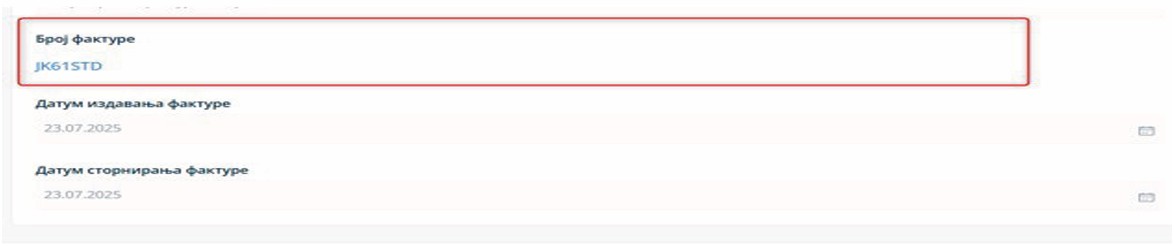
- Broj fakture – prikazuje broj stornirane fakture na koju se Obaveštenje primaoca o prethodnom porezu odnosi (Slika br. 20). Polje je vidljivo ako je u okviru padajuće liste „Dokument izdat preko SEF-a/van SEF-a” odabrana opcija „Dokument izdat preko SEF-a”, kao „Osnov obaveštenja“ odabran „Storno”, a u okviru padajuće liste „Storno” odabrana opcija „Storno fakture za promet”. Korisnik ručno unosi podatak i nakon uspešno unetog podatka, otvoriće se hiperlink do fakture kojoj uneti broj pripada.
Slika br. 20 Prikaz polja Broj fakture u okviru kojeg je prikazana vrednost sa hiperlinkom
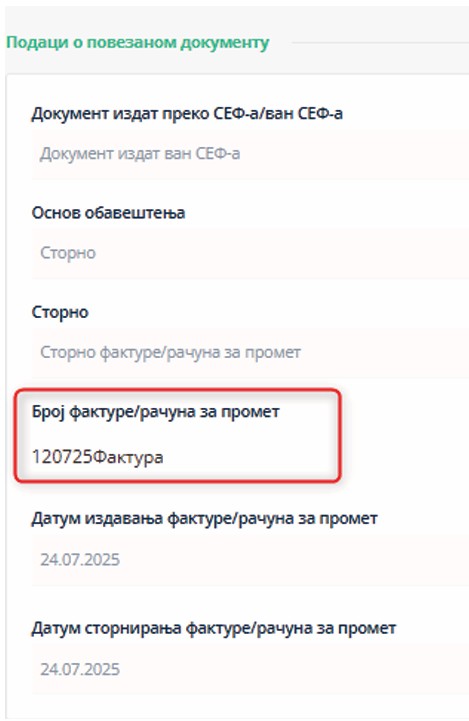
- Broj fakture/računa za promet – prikazuje broj stornirane fakture na koju se Obaveštenje primaoca o prethodnom porezu odnosi (Slika br. 20a).
Polje je vidljivo ako je u okviru padajuće liste „Dokument izdat preko SEF-a/van SEF-a” odabrana opcija „Dokument izdat van SEF-a”, kao „Osnov obaveštenja“ odabran „Storno”, a u okviru padajuće liste „Storno” odabrana opcija „Storno fakture/računa za promet”. Korisnik ručno popunjava podatak.
Slika br. 20a Prikaz polja Broj fakture/računa za promet u okviru kojeg je prikazana vrednost bez hiperlinka
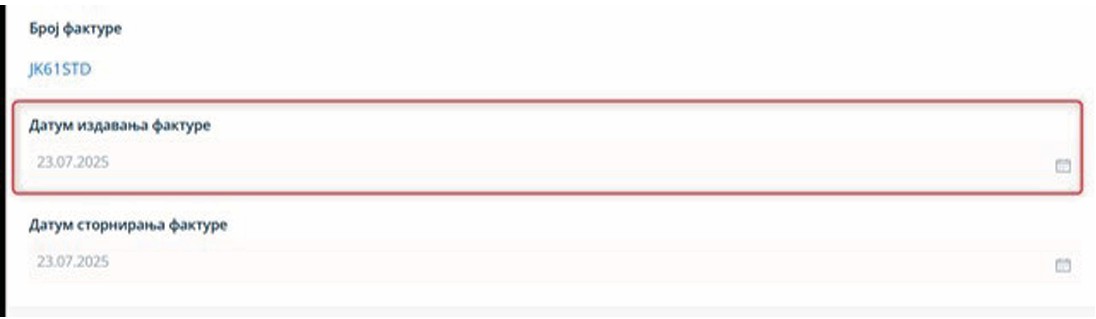
- Datum izdavanja fakture – prikazuje datum izdavanja stornirane fakture na koju se Obaveštenje primaoca o prethodnom porezu odnosi (Slika br. 21).
Polje je vidljivo ako je u okviru padajuće liste „Dokument izdat preko SEF-a/van SEF-a” odabrana opcija „Dokument izdat preko SEF-a”, kao „Osnov obaveštenja“ odabran „Storno”, a u okviru padajuće liste „Storno” odabrana opcija ,,Storno fakture za promet”. Datum se popunjava automatski iz SEF sistema i ručno korigovanje je onemogućeno.
Slika br. 21 Prikaz polja Datum izdavanja fakture
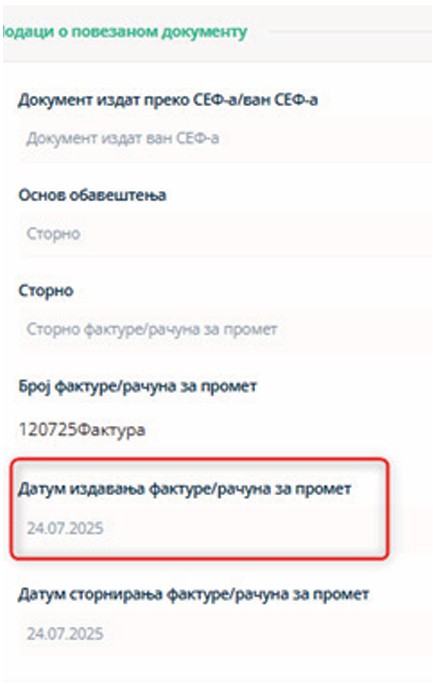
- Datum izdavanja fakture/računa za promet – prikazuje datum izdavanja stornirane fakture na koju se Obaveštenje primaoca o prethodnom porezu odnosi (Slika br. 21a).
Polje je vidljivo ako je u okviru padajuće liste „Dokument izdat preko SEF-a/van SEF-a” odabrana opcija „Dokument izdat van SEF-a”, kao „Osnov obaveštenja“ odabran „Storno”, a u okviru padajuće liste „Storno” odabrana opcija ,,Storno fakture/računa za promet”. Korisnik ručno popunjava datum ili vrši odabir željenog datuma iz ponuđenog kalendara.
Slika br. 21a Prikaz polja Datum izdavanja fakture /računa za promet
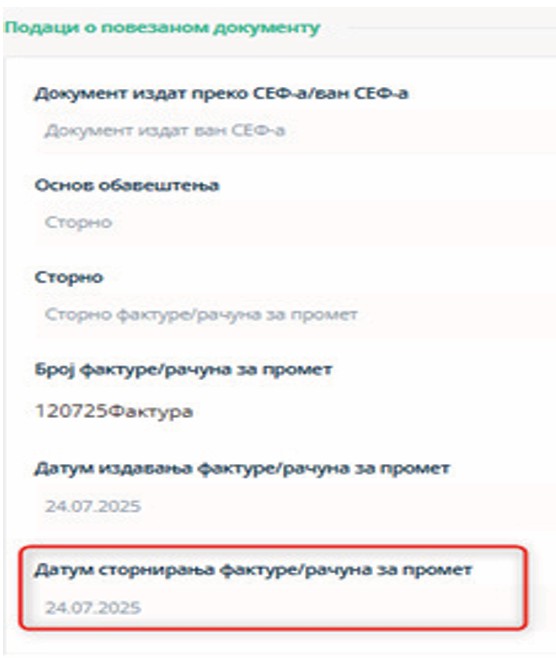
- Datum storniranja fakture – prikazuje datum storniranja stornirane fakture na koju se Obaveštenje primaoca o prethodnom porezu odnosi (Slika br. 22)
Polje je vidljivo ako je u okviru padajuće liste „Dokument izdat preko SEF-a/van SEF-a” odabrana opcija „Dokument izdat preko SEF-a”, kao „Osnov obaveštenja“ odabran „Storno”, a u okviru padajuće liste „Storno” odabrana opcija „Storno fakture za promet”. Datum se popunjava automatski iz SEF sistema i ručno korigovanje je onemogućeno.
Slika br. 22 Prikaz polja Datum storniranja fakture
- Datum storniranja fakture/računa za promet – prikazuje datum storniranja stornirane fakture na koju se Obaveštenje primaoca o prethodnom porezu odnosi (Slika br. 22a)
Polje je vidljivo ako je u okviru padajuće liste „Dokument izdat preko SEF-a/van SEF-a” odabrana opcija „Dokument izdat van SEF-a”, kao „Osnov obaveštenja“ odabran „Storno”, a u okviru padajuće liste „Storno” odabrana opcija ,,Storno avansne fakture/avansnog računa”. Korisnik ručno popunjava datum ili vrši odabir željenog datuma iz ponuđenog kalendara.
Slika br. 22a Prikaz polja Datum storniranja fakture/računa za promet
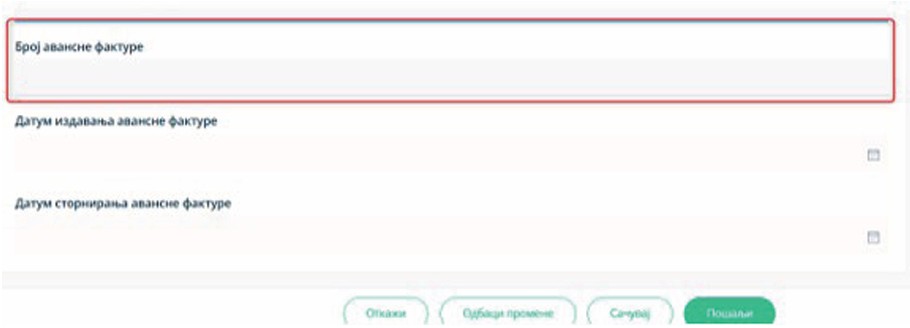
- Broj avansne fakture – prikazuje broj stornirane avansne fakture na koju se Obaveštenje primaoca o prethodnom porezu odnosi (Slika br. 23).
Polje je vidljivo ako je u okviru padajuće liste „Dokument izdat preko SEF-a/van SEF-a” odabrana opcija „Dokument izdat preko SEF-a”, kao „Osnov obaveštenja“ odabran „Storno”, a u okviru padajuće liste „Storno” odabrana opcija ,,Storno avansne fakture”. Korisnik ručno unosi podatak i nakon uspešno unetog podatka, otvoriće se hiperlink do avansne fakture kojoj uneti broj pripada.
Slika br. 23 Prikaz polja Broj avansne fakture u okviru kojeg je prikazana vrednost sa hiperlinkom
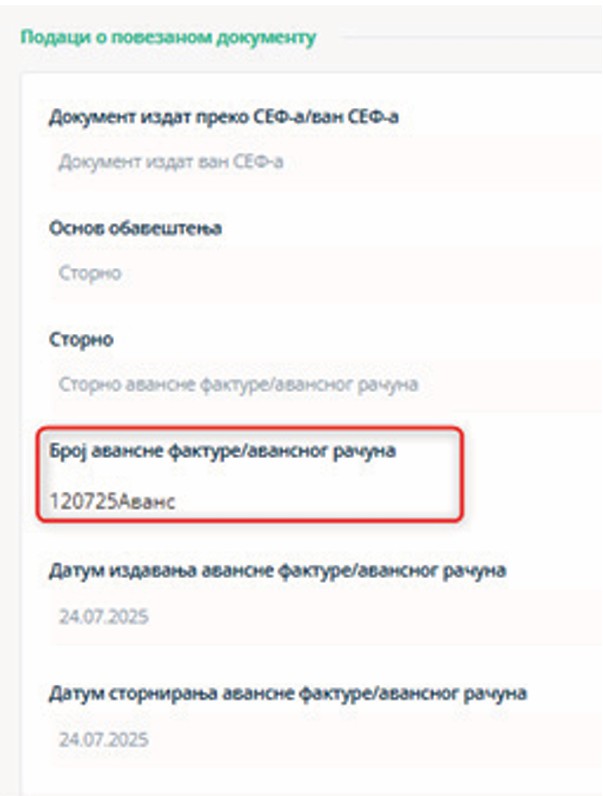
- Broj avansne fakture/avansnog računa – prikazuje broj stornirane avansne fakture na koju se Obaveštenje primaoca o prethodnom porezu odnosi (Slika br. 23a).
Polje je vidljivo ako je u okviru padajuće liste „Dokument izdat preko SEF-a/van SEF-a” odabrana opcija „Dokument izdat van SEF-a”, kao „Osnov obaveštenja“ odabran „Storno”, a u okviru padajuće liste „Storno” odabrana opcija „Storno avansne fakture/avansnog računa”. Korisnik ručno popunjava podatak.
Slika br. 23a Prikaz polja Broj avansne fakture/avansnog računa u okviru kojeg je prikazana vrednost bez hiperlinka
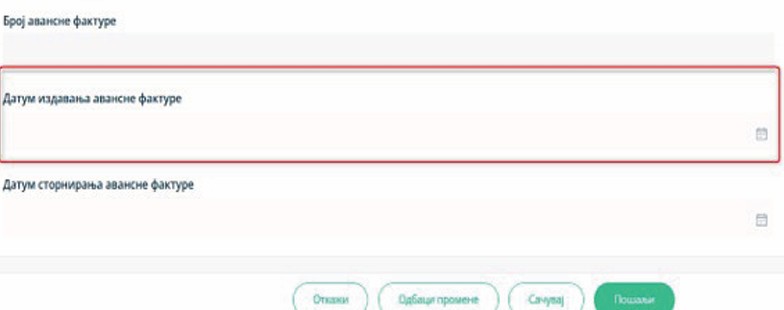
- Datum izdavanja avansne fakture – prikazuje datum izdavanja stornirane avansne fakture na koju se Obaveštenje primaoca o prethodnom porezu odnosi (Slika br. 24).
Polje je vidljivo ako je u okviru padajuće liste „Dokument izdat preko SEF-a/van SEF-a” odabrana opcija „Dokument izdat preko SEF-a”, kao „Osnov obaveštenja“ odabran „Storno”, a u okviru padajuće liste „Storno” odabrana opcija „Storno avansne fakture”. Datum se popunjava automatski iz SEF sistema i ručno korigovanje je onemogućeno.
Slika br. 24 Prikaz polja Datum izdavanja avansne fakture
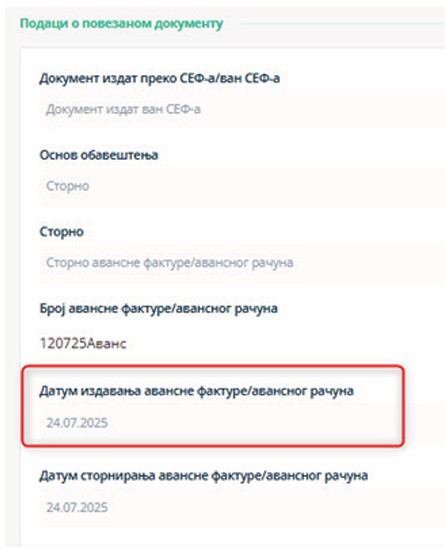
- Datum izdavanja avansne fakture/avansnog računa – prikazuje datum izdavanja stornirane avansne fakture na koju se Obaveštenje primaoca o prethodnom porezu odnosi (Slika br. 24a).
Polje je vidljivo ako je u okviru padajuće liste „Dokument izdat preko SEF-a/van SEF-a” odabrana opcija „Dokument izdat van SEF-a”, kao „Osnov obaveštenja“ odabran „Storno”, a u okviru padajuće liste „Storno” odabrana opcija „Storno avansne fakture/avansnog računa”. Korisnik ručno popunjava datum ili vrši odabir željenog datuma iz ponuđenog kalendara.
Slika br. 24a Prikaz polja Datum izdavanja avansne fakture/avansnog računa
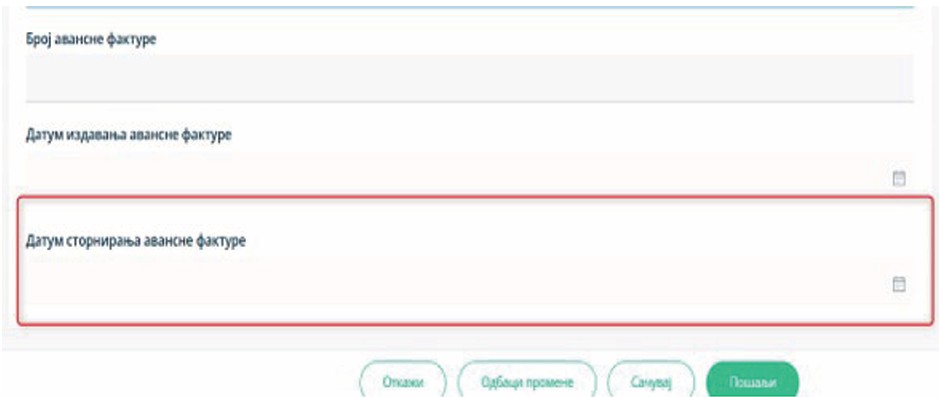
- Datum storniranja avansne fakture – prikazuje datum storniranja stornirane avansne fakture na koju se Obaveštenje primaoca o prethodnom porezu odnosi (Slika br. 25).
Polje je vidljivo ako je u okviru padajuće liste „Dokument izdat preko SEF-a/van SEF-a” odabrana opcija „Dokument izdat preko SEF-a”, kao „Osnov obaveštenja“ odabran „Storno”, a u okviru padajuće liste „Storno” odabrana opcija ,,Storno avansne fakture”. Datum se popunjava automatski iz SEF sistema i ručno korigovanje je onemogućeno.
Slika br. 25 Prikaz polja Datum storniranja avansne fakture
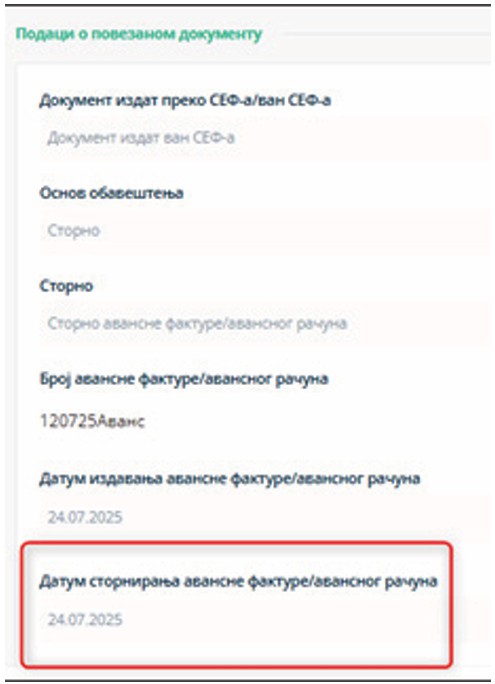
- Datum storniranja avansne fakture/avansnog računa – prikazuje datum storniranja stornirane avansne fakture na koju se Obaveštenje primaoca o prethodnom porezu odnosi (Slika br. 25a).
Polje je vidljivo ako je u okviru padajuće liste „Dokument izdat preko SEF-a/van SEF-a” odabrana opcija „Dokument izdat van SEF-a”, kao „Osnov obaveštenja“ odabran „Storno”, a u okviru padajuće liste „Storno” odabrana opcija „Storno avansne fakture/avansnog računa”. Korisnik ručno popunjava datum ili vrši odabir željenog datuma iz ponuđenog kalendara.
Slika br. 25a Prikaz polja Datum storniranja avansne fakture
- Broj dokumenta o povećanju – prikazuje broj storniranog dokumenta o povećanju na koji se Obaveštenje primaoca o prethodnom porezu odnosi (Slika br. 26).
Polje je vidljivo ako su opcija „Storno” i opcija „Storno dokumenta o povećanju” odabrane opcije u okviru padajuće liste „Osnov obaveštenja”, odnosno padajuće liste „Storno”.
U slučaju da je u okviru padajuće liste „Dokument izdat preko SEF-a/van SEF-a” odabrana opcija „Dokument izdat preko SEF-a”, korisniku će se prikazati i hiperlink do referenciranog dokumenta, dok se isti neće prikazati u slučaju odabira opcije „Dokument izdat van SEF-a” u okviru padajuće liste „Dokument izdat preko SEF-a/van SEF-a”.
Slika br. 26 Prikaz polja Broj dokumenta o povećanju
- Datum izdavanja dokumenta o povećanju – prikazuje datum izdavanja storniranog dokumenta o povećanju na koji se Obaveštenje primaoca o prethodnom porezu odnosi (Slika br. 27).
Polje je vidljivo ako su opcija „Storno” i opcija „Storno dokumenta o povećanju” odabrane opcije u okviru padajuće liste „Osnov obaveštenja”, odnosno padajuće liste „Storno”.
Ukoliko korisnik u okviru padajuće liste odabere „Dokument izdat preko SEF-a/van SEF-a” odabere opciju „Dokument izdat preko SEF-a”, datum se popunjava automatski iz sistema i ručno korigovanje je onemogućeno, dok u slučaju odabira opcije „Dokument izdat van SEF-a” korisnik ručno popunjava datum ili vrši odabir željenog datuma iz ponuđenog kalendara.
Slika br. 27 Prikaz polja Datum izdavanja dokumenta o povećanju
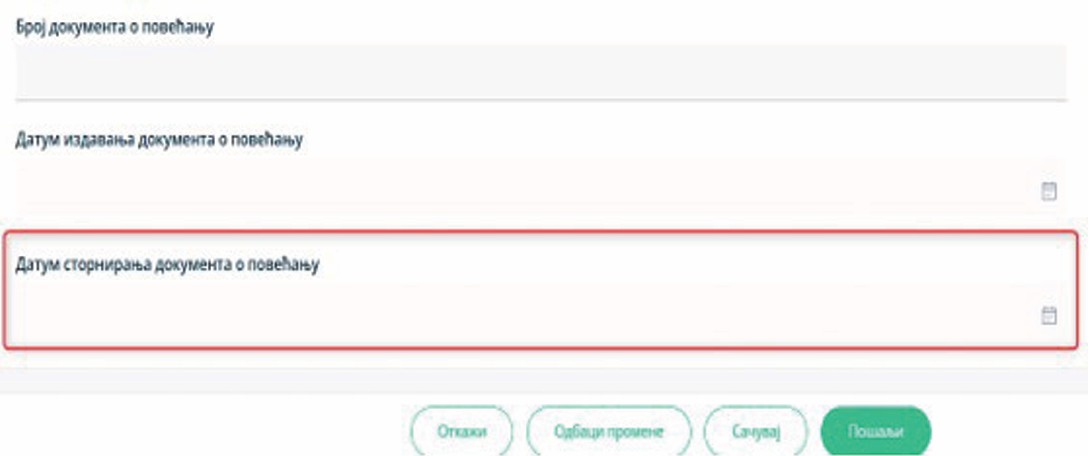
- Datum storniranja dokumenta o povećanju – prikazuje datum storniranja storniranog dokumenta o povećanju na koji se Obaveštenje primaoca o prethodnom porezu odnosi (Slika br. 28).
Polje je vidljivo ako su opcija „Storno” i opcija „Storno dokumenta o povećanju” odabrane opcije u okviru padajuće liste „Osnov obaveštenja”, odnosno padajuće liste „Storno”. Ukoliko korisnik u okviru padajuće liste odabere „Dokument izdat preko SEF-a/van SEF-a” odabere opciju „Dokument izdat preko SEF-a”, datum se popunjava automatski iz sistema i ručno korigovanje je onemogućeno, dok u slučaju odabira opcije „Dokument izdat van SEF-a” korisnik ručno popunjava datum ili vrši odabir željenog datuma iz ponuđenog kalendara.
Slika br. 28 Prikaz polja Datum storniranja dokumenta o povećanju
3.4. Sekcija „PDV koji je ispravljen/nije korišćen kao prethodni porez”
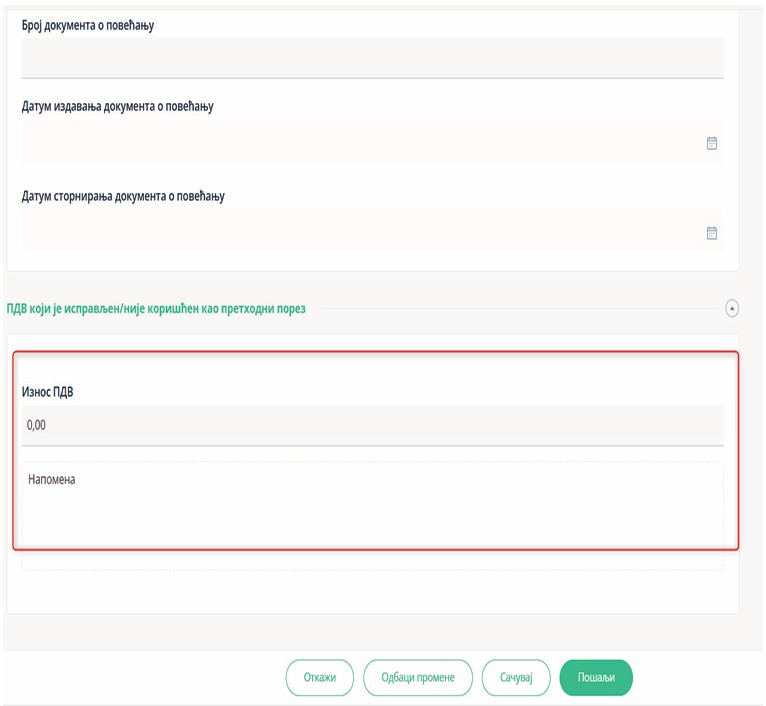
U sekciji „PDV koji je ispravljen/nije korišćen kao prethodni porez” su prisutna sledeća dva polja koje korisnik ručno popunjava (Slika br. 29):
Iznos PDV – unos numeričke vrednosti koja ne može biti manja od 0,00. Predstavlja iznos PDV koji je ispravljen od strane davaoca Obaveštenja primaoca o prethodnom porezu, a u vezi sa iznosom iskazanim u dokumentu čiji su podaci prikazani u sekciji „Podaci o povezanom dokumentu”. Onemogućeno je slanje Obaveštenje primaoca o prethodnom porezu u okviru kog je vrednost polja Iznos PDV jednaka 0,00.
Napomena – polje za slobodan unos maksimalno 2000 karaktera.
Slika br. 29 Prikaz polja Iznos PDV i polja Napomena
4. Statusi forme
Statusi forme su vidljivi davaocu Obaveštenja primaoca o prethodnom porezu, dok nisu vidljivi primaocu Obaveštenja primaoca o prethodnom porezu.
Obaveštenje primaoca o prethodnom porezu može uzeti jedan od tri statusa:
- „Nacrt“ – davalac je kreirao obaveštenje, ali ga nije poslao, davalac obaveštenja može da koriguje ručno unete podatke.
- „Poslato“ – obaveštenje poslato od strane davaoca i primalac ga je primio. Podaci se ne mogu korigovati od strane davaoca.
- „Greška u slanju“ – obaveštenje poslato od strane davaoca, ali ga primalac nije primio. Podaci se ne mogu korigovati od strane davaoca.
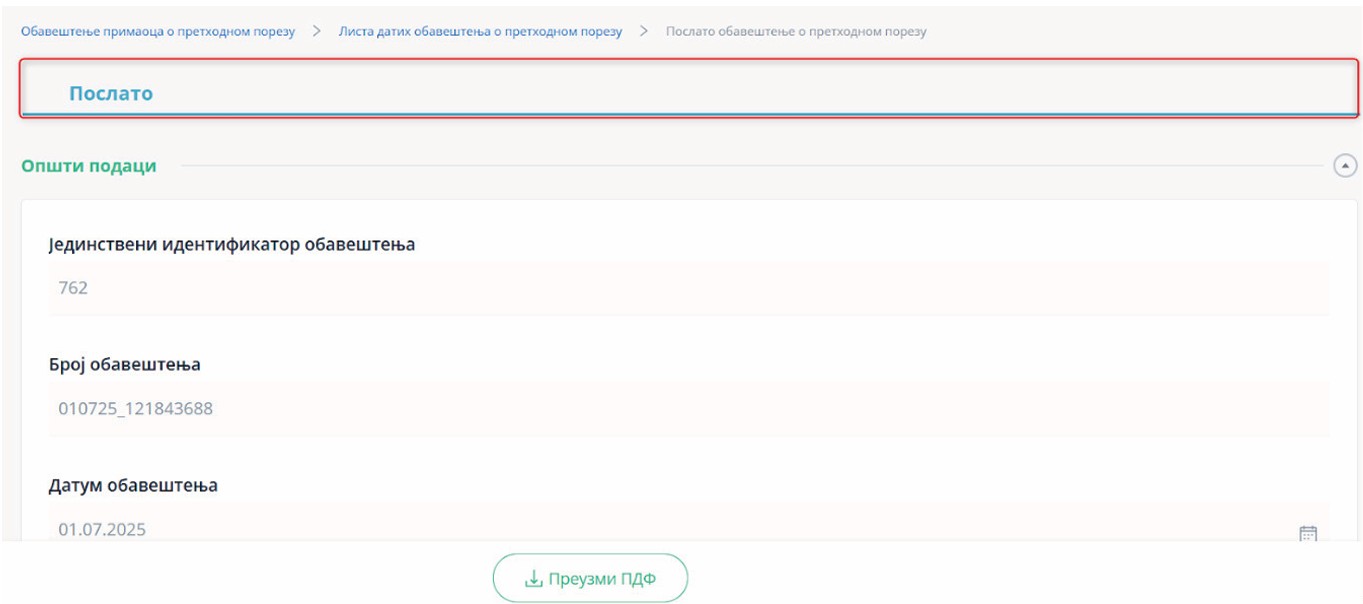
Status je prikazan na vrhu forme u okviru statusne linije Slika br. 30.
Slika br. 30 Primer prikaza statusa Poslato na formi Obaveštenje irimaoca o prethodnom porezu
5. Opcije forme koje su dostupne davaocu Obaveštenja
Sledeće opcije su pozicionirane na dnu forme, dok njihova dostupnost zavisi od statusa u kom se Obaveštenje primaoca o prethodnom porezu nalazi:
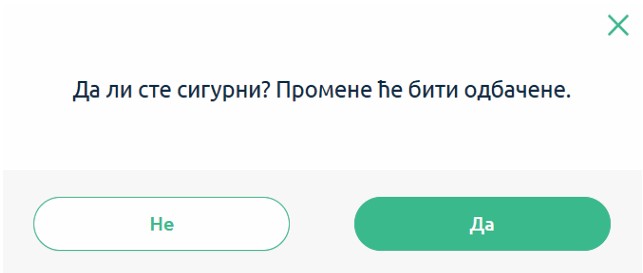
Otkaži – omogućeno je korisniku za upotrebu bez obzira da li korisnik uneo podatke u formu ili nije. Odbacuje eventualno unete podatke, zatvara formu i preusmerava korisnika na listu datih obaveštenja o prethodnom porezu. U slučaju da je korisnik pre odabira opcije u formu uneo određeni podatak, nakon odabira opcije, otvara se dijalog za potvrdu akcije sa porukom „Da li ste sigurni? Promene će biti odbačene“ (Slika br. 31) u okviru kojeg korisnik odabirom opcije „Da“ izvršava prethodno opisanu akciju, dok odabirom opcije „Ne“ korisnik prekida prethodno opisanu akciju i vraća se na formu. Opcija nije korisniku dostupna kada Obaveštenje primaoca o prethodnom porezu uzme status „Poslato“, dok je u ostalim slučajevima dostupna (Slike br. 34, 35, 37).
Slika br. 31 Prikaz dijaloga za potvrdu akcije, koji se otvara nakon odabira opcije „Otkaži“
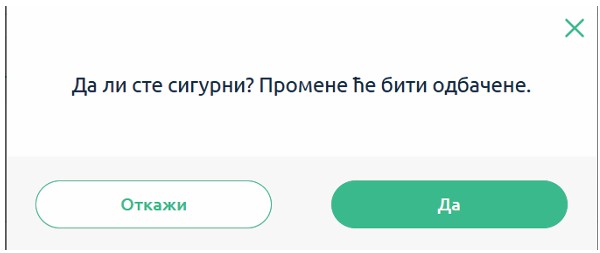
Odbaci promene – omogućeno je korisniku za upotrebu tek pošto unese podatak u formu. Odbacuje unete podatke, zatvara formu i preusmerava korisnika na listu datih obaveštenja o prethodnom porezu. Nakon odabira opcije, otvara se dijalog za potvrdu akcije sa porukom „Da li ste sigurni? Promene će biti odbačene.“ (Slika br. 32) u okviru kojeg korisnik odabirom opcije „Da“ vrši potvrdu prethodnog odabira i nastavlja prethodno opisanu akciju, dok odabirom opcije „Otkaži“ korisnik prekida prethodno opisanu akciju i vraća se na formu. Opcija je prisutna dok forma još nije uzela status (još nije snimljena ili poslata) ili je u statusu „Nacrt“ (Slike br. 34, 35).
Slika br. 32 Prikaz dijaloga za potvrdu akcije, koji se otvara nakon odabira opcije „Odbaci promene“
Sačuvaj – Odabirom ove opcije korisnik čuva unete podatke, zatvara formu i preusmerava korisnika na listu datih obaveštenja o prethodnom porezu, a kreirano Obaveštenje primaoca o prethodnom porezu je u statusu „Nacrt“ i izlistano je na listi. Opcija je prisutna dok forma još nije uzela status (Slika br. 34) ili je u statusu „Nacrt“ (Slika br. 35).
Pošalji – Odabirom ove opcije korisnik (davalac) šalje Obaveštenje primaoca o prethodnom porezu primaocu, zatvara formu i preusmerava se na listu datih obaveštenja o prethodnom porezu, a poslato Obaveštenje primaoca o prethodnom porezu uzima status ili „Poslato“ ili status „Greška u slanju“ i izlistano je na listi. Opcija je prisutna dok forma još nije uzela status (Slika br. 34) ili je u statusu „Nacrt“ (Slika br. 35) ili je u statusu „Greška u slanju“ (Slika br. 37).
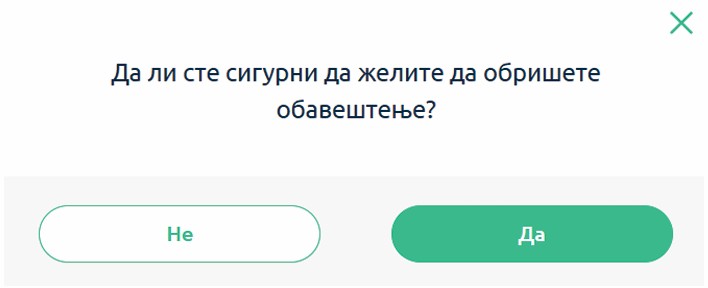
Obriši – Odabirom opcije korisnik briše Obaveštenje primaoca o prethodnom porezu, zatvara formu i preusmerava se na listu datih obaveštenja o prethodnom porezu. Nakon odabira opcije korisniku otvara dijalog za potvrdu akcije sa porukom „Da li ste sigurni da želite da obrišete obaveštenje?“ (Slika br. 33) u okviru kojeg korisnik odabirom opcije „Da“ vrši potvrdu prethodnog odabira i nastavlja prethodno opisanu akciju, dok odabirom opcije „Ne“ korisnik prekida prethodno opisanu akciju i vraća se na formu. Opcija je prisutna kada je forma u statusu „Nacrt“ (Slika br. 35).
Slika br. 33 Prikaz dijaloga za potvrdu akcije, koji se otvara nakon odabira opcije „Obriši“
Preuzmi PDF – Odabirom ove opcije, korisnik preuzima formu Obaveštenja u PDF formatu, koja po prikazanim podacima ne odstupa od forme koja je prikazana na stranici rešenja. Opcija je prisutna kada je forma u statusu „Poslato“ (Slika br. 36) ili u statusu „Greška u slanju“ (Slika br. 37).
Slika br. 34 Prikaz opcija prikazanih na formi koja još nije uzela status: „Otkaži“, „Odbaci promene“, „Sačuvaj“ i „Pošalji“
Slika br. 35 Prikaz opcija prikazanih na formi koja je uzela status „Nacrt“: „Otkaži“, „Obriši“, „Odbaci promene“, „Sačuvaj“ i „Pošalji“
Prikaz opcije prikazane na formi koja je uzela status „Poslato“:„Preuzmi PDF“
Slika br. 37 Prikaz opcija prikazanih na formi koja je uzela status „Greška u slanju“: „Otkaži“, „Preuzmi PDF“ i „Pošalji“
6. Lista primljenih obaveštenja o prethodnom porezu
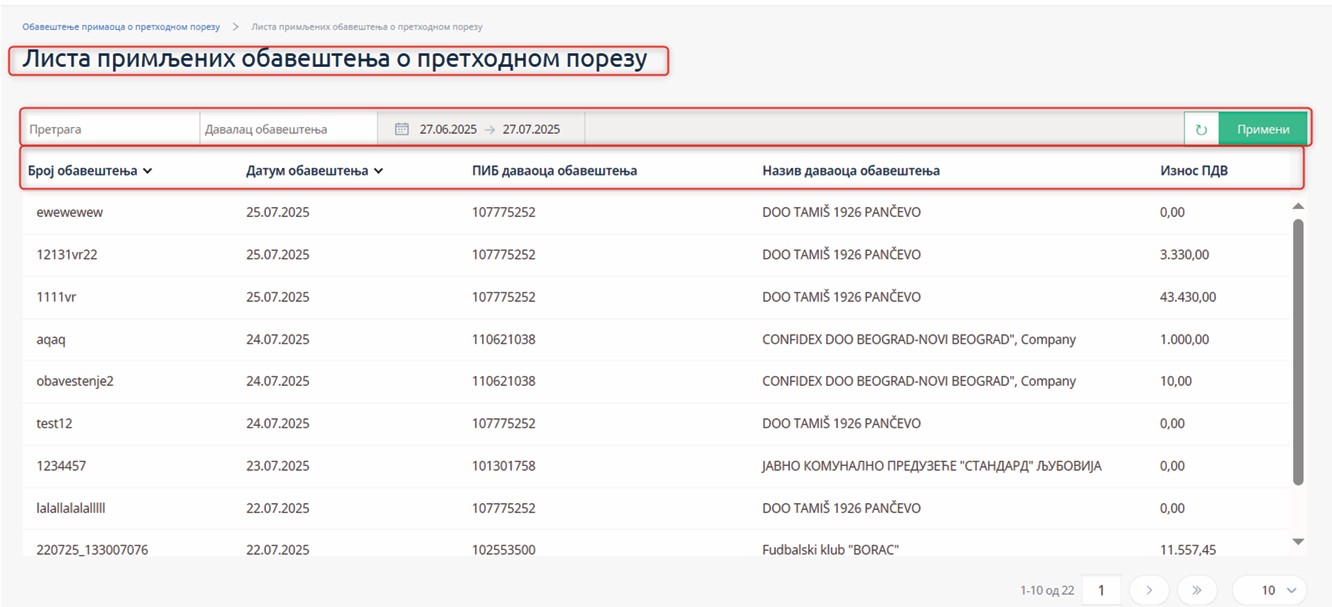
Odabirom opcije „Lista primljenih obaveštenja o prethodnom porezu“, pristupa stranici na kojoj je prikazan pregled primljenih Obaveštenja o prethodnom porezu u vidu liste sa pripadajućim filterima (Slika br. 38).
Slika br. 38 Prikaz liste Lista primljenih obaveštenja o prethodnom porezu sa pripadajućim kolonama i filterima
„Lista primljenih obaveštenja o prethodnom porezu“ se sastoji od sledećih kolona: „Broj obaveštenja”, „Datum obaveštenja”, „PIB davaoca obaveštenja”, „Naziv davaoca obaveštenja” i „Iznos PDV”.
Listu primljenih obaveštenja o prethodnom porezu moguće je pretražiti, odnosno filtrirati prema sledećim filterima:
Pretraga (Slika br. 39) – pretraga prema broju Obaveštenja primaoca o prethodnom porezu (Broj obaveštenja)
Slika br. 39 Prikaz filtera „Pretraga”
Davalac obaveštenja (Slika br. 40) – pretraga prema PIB-u davaoca obaveštenja, JBKJS-u ili nazivu davaoca obaveštenja
Slika br. 40 Prikaz filtera „Davalac obaveštenja”
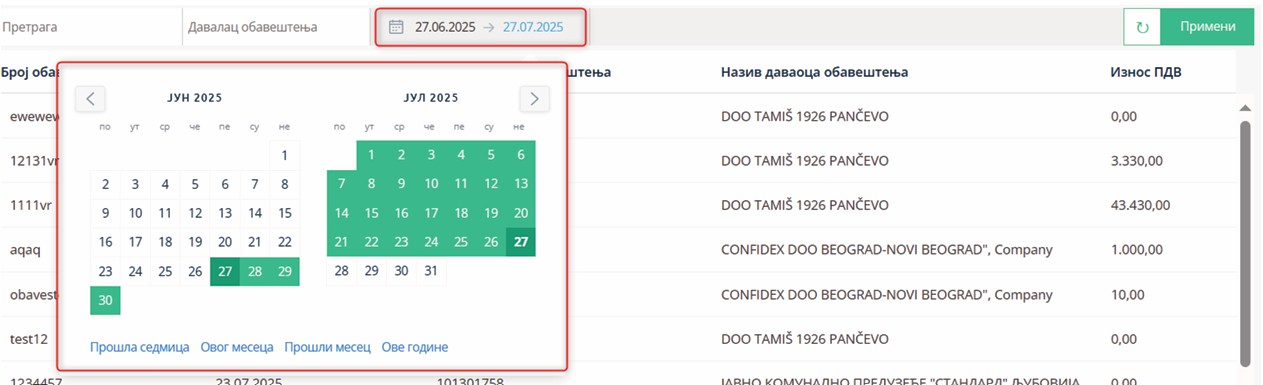
Pretraga po vremenskom periodu (Slika br. 41) – pretraga prema datumu obaveštenja, gde primalac, u okviru kalendara, vrši odabir datuma početka i datuma kraja vremenskog perioda.
Slika br. 41 Prikaz filtera „pretraga po vremenskom periodu”
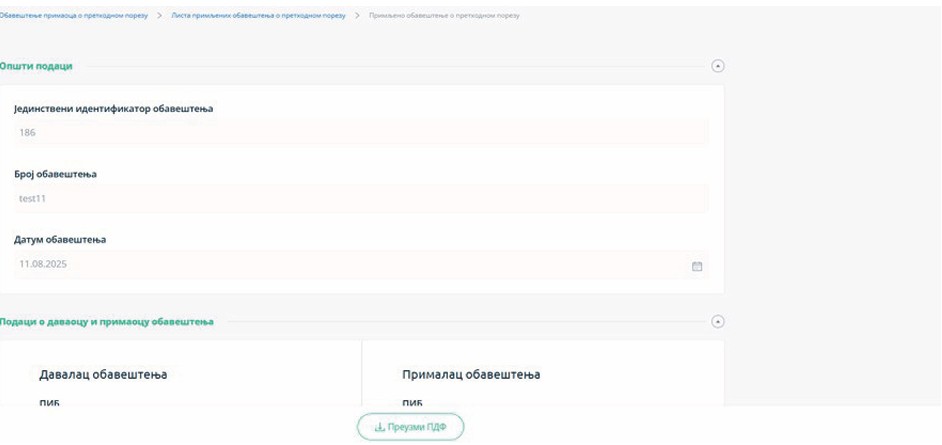
Odabirom bilo kog podatka u okviru liste, primalac pristupa formi na kojoj su prikazani detalji obaveštenja kom pripada prethodno odabrani podatak. Primaocu rešenja je onemogućeno ručno korigovanje podataka u okviru forme i na dnu forme mu je dostupna opcija „Preuzmi PDF“(Slika br. 42).
Slika br. 42 Prikaz Forme i opcija koje su dostupne primaocu Obaveštenja primaoca o prethodnom porezu
7. Kreiranje Obaveštenja iz povezanog dokumenta
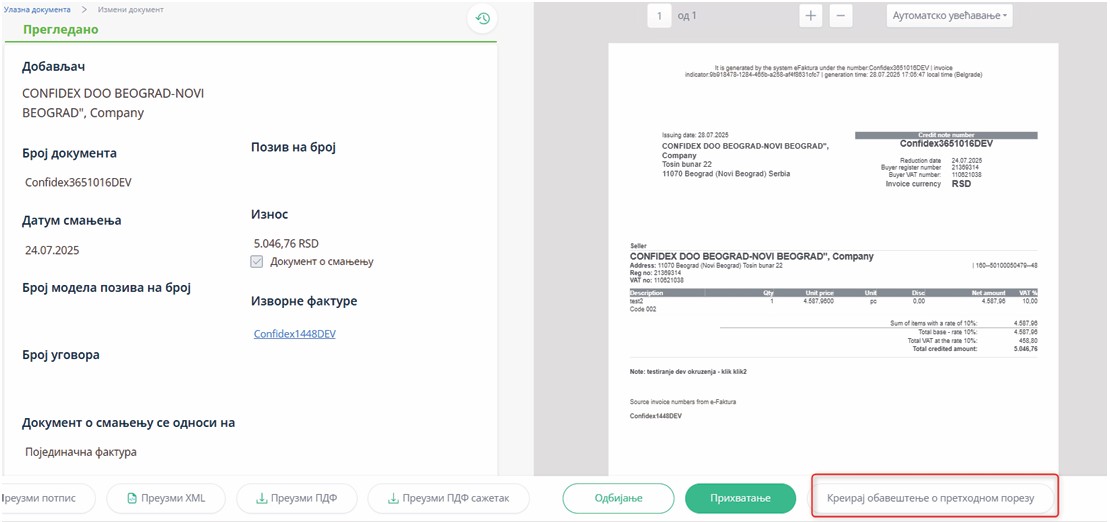
Kupcu je omogućeno da putem opcije Kreiraj obaveštenje o prethodnom porezu kreira novo Obaveštenje primaoca o prethodnom porezu.
Opcija je prisutna u formi stornirane fakture, stornirane avansne fakture i forme storniranog dokumenta o povećanju, odnosno u okviru forme dokumenta o smanjenju koji je ima jedan od sledećih statusa: „Pregledano“, „Odobreno“ ili „Odbijeno“ (Slika br. 43).
Odabirom opcije korisnik pristupa formi Obaveštenja primaoca o prethodnom porezu kod koje se polja u okviru sekcije „Podaci o davaocu i primaocu obaveštenja” i sekcije „Podaci o povezanom dokumentu” automatski popunjavaju na osnovu podataka prisutnih na povezanom SEF dokumentu i sistemu, pritom nije omogućeno ručno korigovanje navedenih podataka. Ostali podaci se popunjavaju na isti način na koji se popunjavaju prilikom kreiranja forme putem opcije Kreiraj novo obaveštenje. Forma kreirana na ovaj način, po prisutnim opcijama koje se mogu upotrebiti kao i statusima koje forma može uzeti, ne odstupa od forme koja se kreira putem opcije Kreiraj novo obaveštenje.
Slika br. 43 Prikaz opcije „Kreiraj obaveštenje o prethodnom porezu“ koja je prikazana u okviru SEF dokumenta
Izvor: Ministarstvo finansija, Korisničko uputstvo za SEF – Obaveštenje primaoca o prethodnom porezu (15. avgust 2025. godine)